
下载与整理 · 操作文章
下载前怎样选保存位置,之后更容易整理?
先选一个容易找回的暂存目录,再按主题归档。保存位置应可访问、空间足够且用途明确;下载时多用几秒确认路径,能减少之后的重复查找。
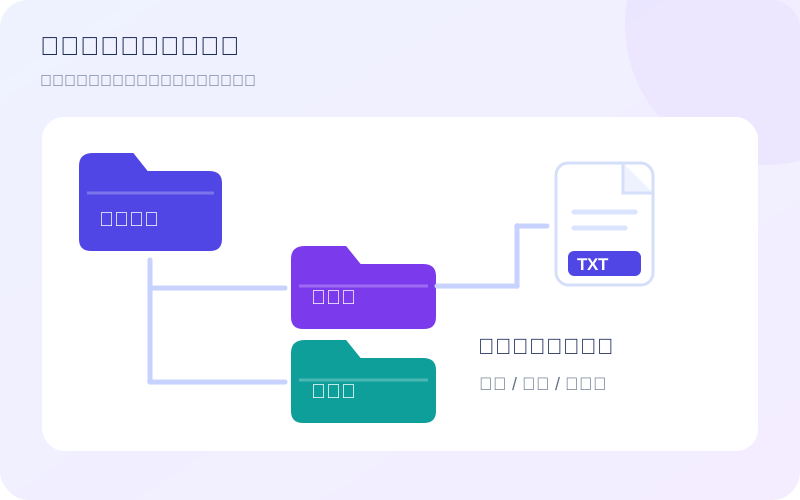
先决定材料要用多久
资料如果只是当天查看,可以先放入统一的待整理区;如果会用于课程、项目或长期复习,应该进入对应主题目录。先按照使用场景选择位置,比按“所有 PDF 一个文件夹、所有图片一个文件夹”更容易在任务需要时找到完整材料。
教学示例:准备一份摄影课资料时,讲义、练习图片和自己的笔记可以放在同一主题下,再用子目录区分。不要把目录层级设计得太深;日常需要点击六七层才能到达的位置,往往会让人直接选择桌面,最终失去整理效果。
建立三层结构,给每个区域一个职责
可从“学习资料/00待整理”“学习资料/主题名称”“学习资料/90归档”开始。待整理区接收新文件;主题区保存当前会使用的内容;归档区放已经结束但仍需保留的项目。编号只用于排序,并不代表文件的重要程度。
每次整理先回答:这份材料属于哪个主题?有没有读过?还有没有后续动作?如果资料跨两个主题,可在另一个主题的索引中记路径,避免复制出两份以后分别修改。对重要原件保留一份只读副本,把标注和改动放到工作副本中,能降低误覆盖的概率。
浏览器的默认位置与逐次选择
Chrome 的设置中可以调整下载位置,也可以启用下载前询问保存位置。经常批量保存同一类资料时,统一暂存目录省操作;同时处理多个主题时,逐次选择更容易分流。先确认实际设置,再开始一批下载,避免只凭上次的记忆猜测目标。
下载对话框出现时检查当前文件夹,不要只看文件名。确认目录可访问,外接盘仍连接,所选位置属于自己预期的设备或账号。如果保存失败,不要连续点击多次;先查看错误信息,再判断是否存在目录权限、可用空间或设备断开的问题。
命名表达内容,保留原始文件类型
推荐采用“主题_材料名称_版本或日期”的短格式,例如“摄影基础_曝光练习_自用笔记01.txt”。这是本站教学命名例子,日期应填写真实取得日,版本号只在你确实进行了版本管理时使用。来源没有版本号,不必擅自给它标上“最新版”。
扩展名决定系统如何识别文件类型。重命名时只修改主体名称,不要通过把 .txt 改成 .pdf 来假装完成格式转换。文件名已经带有版本、语言或章节信息时,先理解这些信息再简化;保留原始名称到资料索引中,也能帮助以后回到来源核对。
本地目录、同步目录与备份要分开理解
普通本地目录的优势是位置清晰;同步目录便于跨设备访问,但其他设备是否已经取得完整文件,需要实际检查。文件夹里能看见名称并不总等于当前设备拥有全部内容。计划离线使用时,应逐一打开关键材料,并确认离线状态下仍能阅读。
同步也不等同于独立备份:一次误删除可能同步到其他位置。重要资料可以另存一份到独立介质或按自己的备份方案保留历史版本。无需为每份临时清单建立复杂系统,但应该为难以重新获得的材料记录来源、备份位置和最后核对时间。
- 下载前:选择待整理区或明确主题目录。
- 下载后:打开检查,补齐来源信息。
- 一批结束:归档有用资料,处理确认为重复的副本。
参考资料
以下官方帮助用于核对操作概念和查找路径;整理规则及教学例子由本站编写。