
下载与整理 · 操作文章
下载中断后,先记录什么,再怎么处理?
下载中断后先记下错误文字、完成状态和保存位置,再针对原因采取一个动作。恢复成功后仍要检查文件可用性;无法续传的任务应从原来源重新取得。
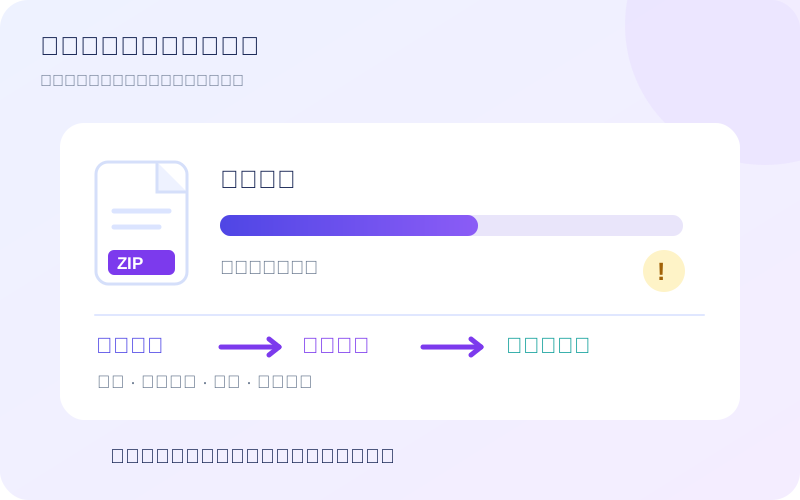
先保存问题线索,再开始重试
看到下载失败时,先记录文件名、来源页面、发生时间、浏览器、设备以及屏幕上的错误文字。记录“下载到大约一半后断开”比只写“打不开”更能说明问题,因为打不开可能发生在传输前、传输中或文件保存之后。
不必收集账号密码、完整登录凭据或带有私人访问令牌的地址。需要向提供资料的一方描述问题时,可以给出公开来源页面和经过遮盖的截图。本站提供的是通用排查思路,不能通过一条错误文字替你判断某个第三方站点当前是否可用。
网络中断:先看能否继续当前任务
Chrome 官方帮助将检查网络连接、尝试恢复、稍后重试和联系网站方列为处理方向。实际操作时,先看下载列表有没有“继续”或“恢复”按钮;有的话,在网络稳定后尝试一次,再观察进度是否继续。不要一边恢复旧任务,一边又启动多个同文件的新任务。
能否从中断点继续,还取决于来源和任务状态,不应承诺所有文件都支持续传。若恢复后再次立即失败,可以记录新的提示并稍后重试;若必须重下,明确取消已经放弃的旧任务。等待过程可准备目标文件夹与资料索引,避免下载成功后仍找不到结果。
按错误类别决定下一步
空间不足时,先查看目标磁盘可用空间,处理自己确认不需要的内容,再重试。保存权限或目录不可用时,可以选择自己有权限的正常目录,确认外接盘连接后再操作。来源提示文件不存在时,回到资料介绍页检查链接是否已经变更。
如果错误涉及需要授权或禁止访问,应在原站确认自己的正常登录与访问权限,必要时联系来源方;不要把它当成普通网络断开不断重试。遇到下载被拦截或病毒警告,应查看拦截原因并核对文件来源,不要为了完成进度而直接关闭防护。错误分类用于决定动作,不是保证成功的万能步骤。
用一张小表避免来回尝试同一件事
教学示例:一次讲义下载中断,记录“浏览器显示网络错误,保存到学习资料/00待整理,已完成约40%”。稳定连接后点击恢复,若进度继续则等待;如果转为“文件不存在”,下一步应检查来源页面,而不是继续修改本地文件夹。错误变化本身也是重要信息。
每次只改变一个条件,并写下“做了什么、结果是什么”。例如先换回稳定网络,再检查磁盘空间,不同时清空缓存、改目录、换浏览器。这样既方便复盘,也便于向资料提供方说明已经排查过的内容,减少重复沟通。
显示完成后,还要确认拿到的是正确文件
完成状态代表传输任务结束,仍需打开文件检查正文、页数、图片或压缩包内容。若下载得到的是登录网页、错误说明页或与预期不符的小文件,应回到来源确认下载入口,不要只把扩展名改成想要的格式。改名不能修复缺失的数据。
未完成的临时文件不要直接当成成品归档,也不要为了让它“看起来正常”而删除临时后缀。确认新副本可用之后,再清理已经放弃的旧任务和残留副本。最后把成功的保存位置、来源和问题解决方式写进索引,下次遇到类似情况就能从有效线索开始。
- 记录:准确提示、文件名、来源、设备、保存位置。
- 判断:网络、空间、权限、来源或访问授权。
- 处理:一次改变一个条件,观察结果。
- 确认:打开正确文件后再归档和清理。
参考资料
以下官方帮助用于核对操作概念和查找路径;整理规则及教学例子由本站编写。